实验方法与步骤
(1)实验方法描述:
由于智慧港口其生产组织与管理比传统码头复杂,且设备智能化程度高,学生要掌握相互耦合的码头业务流程存在一定困难,因此本实验的实验方法是通过在虚拟实验场景中控制非相关业务环节的变化,使得实验环境局部再现实际码头生产,通过对可重复的实验现象进行观察,从中掌握智慧港口物流系统复杂生产组织的管理方法。
(2)学生交互性操作步骤说明:
PC版交互功能说明:按住键盘上的WSAD键位分别可做前后左右移动;按住鼠标中键进行平移;按住鼠标右键旋转视点;鼠标点击某个港口设备或者设施,弹出详细介绍。切换视角方法:上帝视角、第一人称视角和飞行模型的切换,可通过点击工具栏中的 、
、 和
和 按钮进行切换。鼠标左键点击需要观察的对象,视角会自动拉动至该对象,并跟随该对象移动,被选中对象以绿色样条线包裹。
本实验须完成智慧港口5个典型业务流程的生产组织与管理,分别为进口卸船、出口装船、进口提箱、出口集港、场内翻箱。本申报书仅描述卸船作业实验,其它流程实验可参考该操作步骤说明。
步骤一:进入任务选择界面,鼠标悬浮在“岸桥卸船”按钮上方,打开卸船流程说明面板,如图2所示;
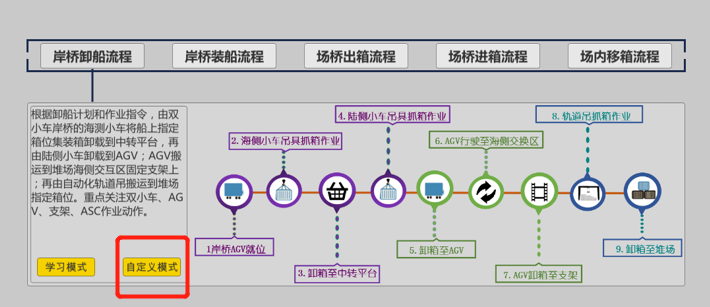
图2 卸船流程说明面板
步骤二:点击“自定义模式”,打开岸桥卸船作业计划与调度管理对话框,如图3。
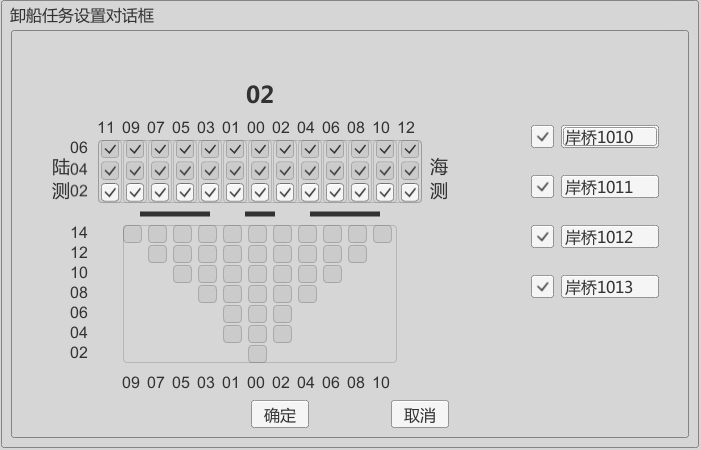
图3 卸船作业计划与调度管理对话框对话框
步骤三:在对话框左侧,通过勾选管理卸船作业计划。竖直方向的数字表示层号,水平方向的数字表示排号,对于卸船作业,必须先取消下层集装箱,才能取消上层(如果要作业下层集装箱,必须先作业上层)。
步骤四:在对话框右侧,通过勾选管理岸桥调度,分配作业路。
步骤五:完成任务设置后,点击“确定”按钮,进入港口虚拟场景,右上角实时显示作业任务列表对话框,如图4所示。作业任务列表共包括4个字段:序号、船箱位、目标箱位、状态。不同状态作业任务对应不同背景颜色,褐色表示未作业,绿色表示作业中,灰色表示作业完成。
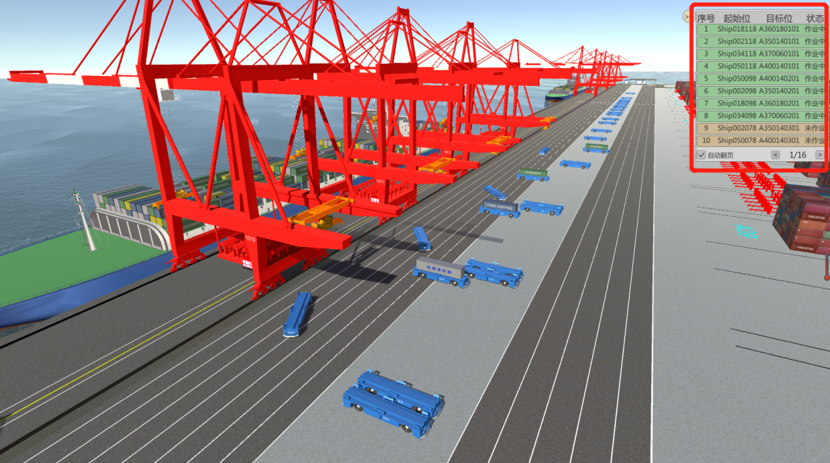
图4 卸船作业任务列表对话框
步骤六:点击作业任务列表对话框左下角“自动翻页”复选框,设定是否自动翻页。默认是自动翻页,即随着作业任务进行,作业任务列表会自动翻页到最新启动作业任务所在的页。
步骤七:点击作业任务,跟踪作业执行情况,对于未作业、作业中以及作业完成不同状态集装箱都适用。
步骤八:点击岸桥等设备设施,弹出当前设备详细说明,同时系统会通过语音功能进行设备信息的介绍,帮助学生了解作业设备功能知识点,如图5所示。
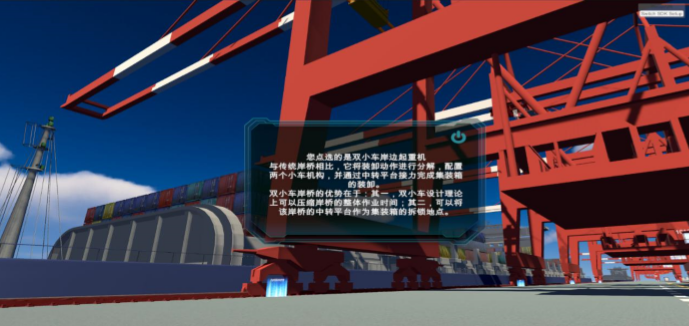
图5 卸船作业任务列表对话框
步骤九:点击菜单栏中“快速定位”按钮,选择要观察的地点,视角会直接跳转至相应位置,如图6所示。系统提供了4个固定的观察点:进港闸口、出港闸口、码头前沿、堆场后方。
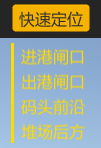
图6 视点选择菜单
步骤十:点击菜单栏中“推演速度”按钮,有0倍、1倍、2倍、4倍、8倍、16倍可选,如图7所示。以单倍速度演示一个流程需要很长时间,如果想要快速了解流程,可调整演示速度。
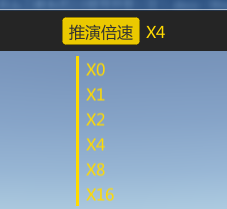
图7仿真速度设定菜单
步骤十一:查看当前进口卸船作业完成情况,界面如图8所示,实时显示当前完成作业任务的个数以及单个任务完成所需要的时间、当前作业的总时间等数据,使学生了解和掌握码头作业计划和调度对作业效率的影响。
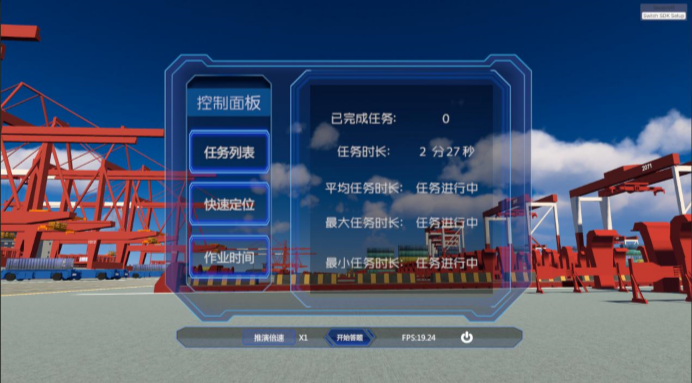
图8 作业效率查看界面
步骤十二:在控制面版左下角会有一个“答题”按键,使用射线点击该按键进入答题界面,值得注意的是,当学生进入答题界面后,系统将默认结束该实验直接进入答题界面,如图9所示

图9 在线答题界面
步骤十三:学生进入答题界面后,使用射线点击选项进行答题,总共十道题目,答题结束后,会对该学生本次实验进行打分,如图10所示。完成答题后,系统会在后台生成本次实验文档。
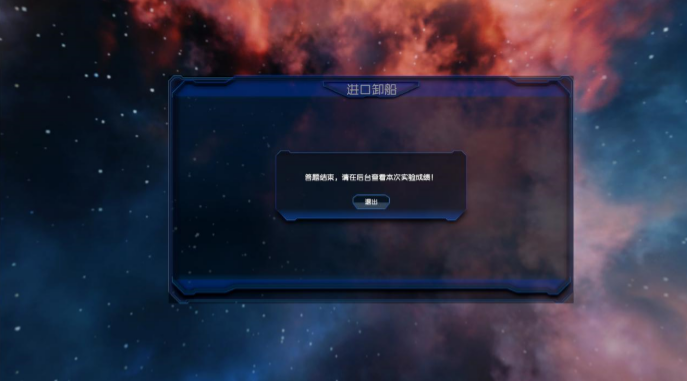
图10 答题完成界面